
Home

Getting Started

Beitrag verlassen

Lernen Sie in diesem Beitrag die explai Benutzeroberfläche kennen. So einfach machen Sie Ihre Daten analysebereit: Projekte und Notizbücher erstellen, Daten hochladen, und die von explai AI generierten Metadaten überprüfen und anpassen.

Projekte & Notizbücher:: Diese Demo führt in die explai-UI ein und zeigt, wie man über die linke Seitenleiste auf Projekte und Notizbücher zugreift. Sie stellt verschiedene Projekte vor, die jeweils mit zugehörigen Notizbüchern ausgestattet sind. Daten, die in ein Notizbuch hochgeladen werden, werden innerhalb desselben Projekts über alle Notizbücher hinweg geteilt, jedoch nicht zwischen verschiedenen Projekten.
Projekte & Notizbücher erstellen:: In der explai-UI können Sie ein neues Projekt erstellen, indem Sie auf das Ordnersymbol mit dem Pluszeichen klicken. Mit einem Rechtsklick können Sie es umbenennen und den Zeitstempel anzeigen. Anschließend können Sie Notizbücher wie „Datenvorverarbeitung“ und „Statistische Analyse“ hinzufügen und nach Bedarf benennen. Notizbücher können schrittweise innerhalb eines Projekts hinzugefügt werden.
Daten hochladen:: In der explai-UI können Sie Daten zu einem Projekt hochladen, indem Sie das Symbol „Datei hochladen“ innerhalb eines Notizbuchs verwenden. Hochgeladene Daten werden in allen Notizbüchern desselben Projekts geteilt. Zum Beispiel wird in einem Gesundheitsprojekt Diabetes-Daten hochgeladen und automatisch analysiert, wobei Metadaten wie das Schema, Spaltennamen und Datentypen generiert werden.
Metadaten Aktualisieren: Diese Demo zeigt, wie man von einem Agenten generierte Metadaten bearbeiten kann, indem man die Bearbeitung am oberen oder unteren Rand des Fensters aktiviert. Benutzer können Felder wie Namen, Beschreibungen und Datentypen ändern, während Schema- und Tabellennamen unverändert bleiben. Nach den Änderungen aktualisiert das Absenden die Tabelle für die weitere Analyse.
Regeln in Metadaten festlegen: Diese Demo zeigt, wie man in explai-UI Regeln zu den Metadaten hinzufügen kann. Durch das Bearbeiten einer Spalte, z. B. BMI, können Bedingungen gesetzt werden – z. B. nur Werte über 20 verwenden. Diese Regeln beeinflussen zukünftige Abfragen. Der Agent passt die SQL-Generierung entsprechend an und vereinfacht so die Analyse.
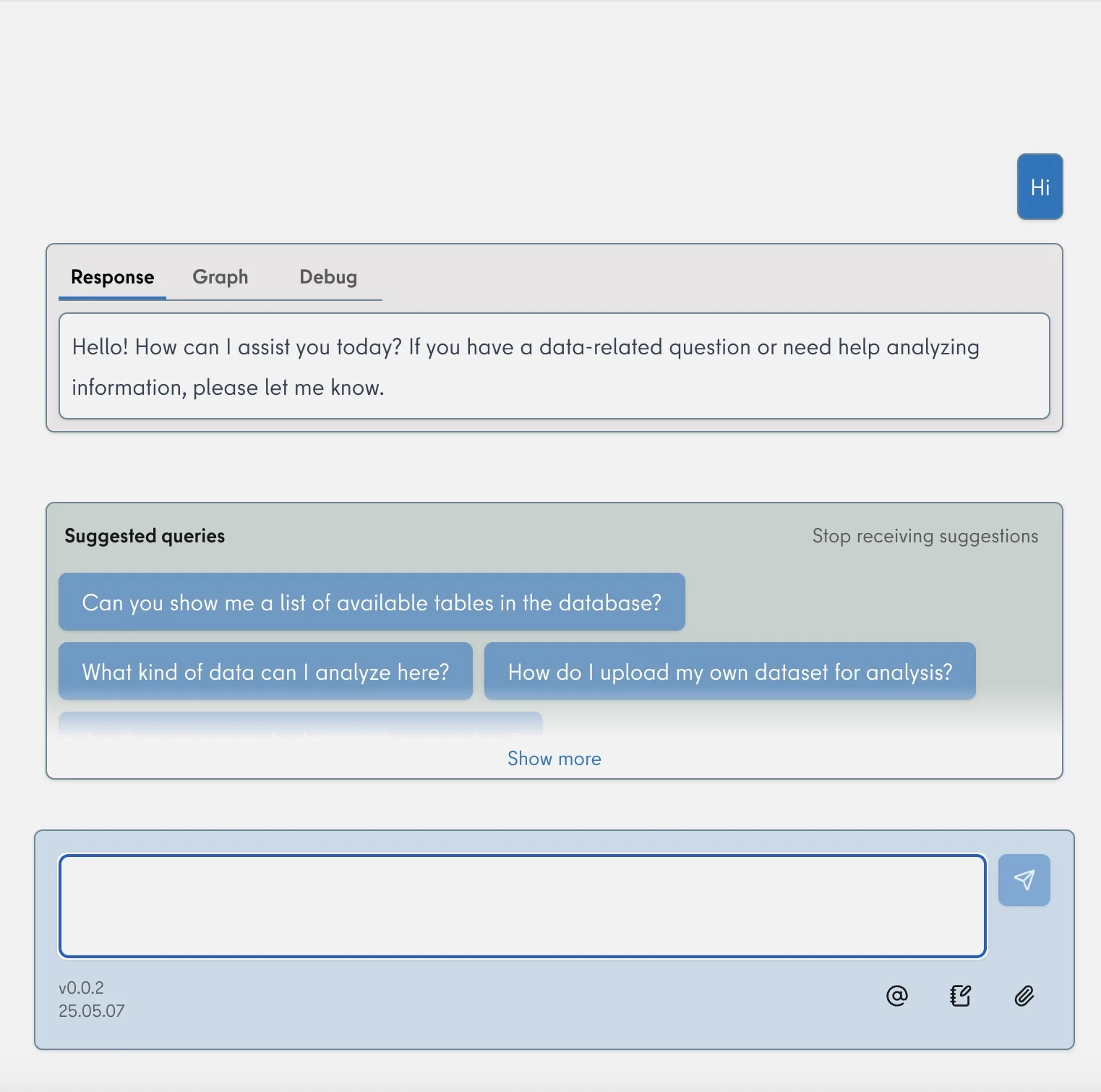
Vorschläge befolgen: Diese Demo zeigt, wie der explai-Agent basierend auf Benutzereingaben Abfragen vorschlägt und wie sich Vorschlagsfelder aktivieren oder deaktivieren lassen. Der Agent generiert relevante Anschlussfragen, um die Daten weiter zu erkunden. Nutzer können mit diesen Vorschlägen interagieren, um ihre Daten schnell zu durchsuchen und zu analysieren.

Gibt es weitere Funktionen, die Sie gerne sehen würden? Möchten Sie explai mit Ihren eigenen Daten erleben? Wir freuen uns von Ihnen zu hören.

Getting Started | explai Blog